Добрый день.
Простейшая инструкция по установке IMMICH.
От создания контейнера, до запуска в браузере.
Просто копируйте команды и запускайте.
По времени 30 минут с кофейком.
Справится любой.
https://disk.yandex.ru/i/w94YmdWWnoADcQ
Полная инструкция по установке Immich в LXC-контейнер Debian на Proxmox
 Часть 1: Создание LXC-контейнера в Proxmox
1.1 Создание контейнера
1.1 Создание контейнера
- Войдите в веб-интерфейс Proxmox (https://ваш-ip:8006)
- В правом верхнем углу нажмите “Create CT”
- Заполните параметры на вкладке “General” :
- Node : выберите ваш сервер
- CT ID : например, 200 (запомните этот номер)
- Hostname : immich-server
- Password : установите надежный пароль для root
- Confirm Password : повторите пароль
- На вкладке “Template” :
- Storage : выберите ваше хранилище
- Template : выберите debian-12-standard
- Нажмите “Next”
1.2 Настройка диска
- Disk size : установите минимум 20 GB (рекомендуется 50+ GB)
- Нажмите “Next”
1.3 Настройка CPU
- Cores : установите минимум 2 ядра (рекомендуется 4)
- Нажмите “Next”
1.4 Настройка памяти
- Memory : установите минимум 4096 MB (рекомендуется 8192 MB)
- Нажмите “Next”
1.5 Настройка сети
- IPv4 : выберите DHCP или Static
- Если Static, укажите IP-адрес, например: 192.168.1.100/24
- Gateway: 192.168.1.1
- Нажмите “Next” , затем “Finish”
Контейнер создастся за 1-2 минуты.
1.6 КРИТИЧЕСКИ ВАЖНЫЕ настройки безопасности
Эти настройки необходимы для работы Docker внутри LXC:
- Остановите созданный контейнер :
- В Proxmox найдите контейнер immich-server (200)
- Нажмите “Stop” и дождитесь остановки
- Настройте Features :
- Откройте контейнер → “Options” → “Features”
- Нажмите “Edit”
- Установите флажки:
- ✓ nesting: 1
- ✓ keyctl: 1
- Нажмите “OK”
- Добавьте настройку AppArmor :
- Войдите на хост Proxmox через SSH или консоль
- Выполните команду (замените 200 на ваш CT ID):
bash
nano /etc/pve/lxc/200.conf
- Добавьте в конец файла строку :
bash
lxc.apparmor.profile: unconfined
- Сохраните файл : Ctrl+X, затем Y, затем Enter
- Запустите контейстер обратно :
2. В Proxmox нажмите “Start” на контейнере
3. Дождитесь полной загрузки (30-60 секунд)
 Часть 2: Настройка LXC-контейнера Debian
2.1 Вход в контейнер
2.1 Вход в контейнер
- Откройте консоль контейнера :
- В Proxmox выберите контейнер immich-server
- Нажмите “Console” → “Open terminal”
ИЛИ
- Подключитесь по SSH :
- Узнайте IP-адрес контейнера в Proxmox (в разделе сеть)
- С вашего компьютера:
bash
ssh root@IP-АДРЕС-КОНТЕЙНЕРА
- Введите пароль, установленный при создании контейнера
2.2 Обновление системы
bash
# Обновите список пакетов
apt update
# Обновите установленные пакеты
apt upgrade -y
# Установите необходимые утилиты
apt install -y curl wget nano sudo gnupg software-properties-common
2.3 Установка Docker
bash
# Скачайте скрипт установки Docker
curl -fsSL https://get.docker.com -o get-docker.sh
# Запустите скрипт установки
sh get-docker.sh
# Добавьте текущего пользователя в группу docker
usermod -aG docker $USER
# Чтобы изменения вступили в силу, выйдите и зайдите обратно
exit
Войдите в контейнер снова (через консоль Proxmox или SSH).
2.4 Установка Docker Compose
bash
# Установите Docker Compose plugin
apt install -y docker-compose-plugin
# Проверьте установку
docker --version
docker compose version
Должны отобразиться версии Docker и Docker Compose.
 Часть 3: Подготовка Immich
3.1 Создание рабочей директории
Спойлер
bash
# Создайте директорию для Immich
mkdir -p /opt/immich-app
# Перейдите в директорию
cd /opt/immich-app
3.2 Загрузка файлов конфигурации
bash
# Скачайте docker-compose.yml
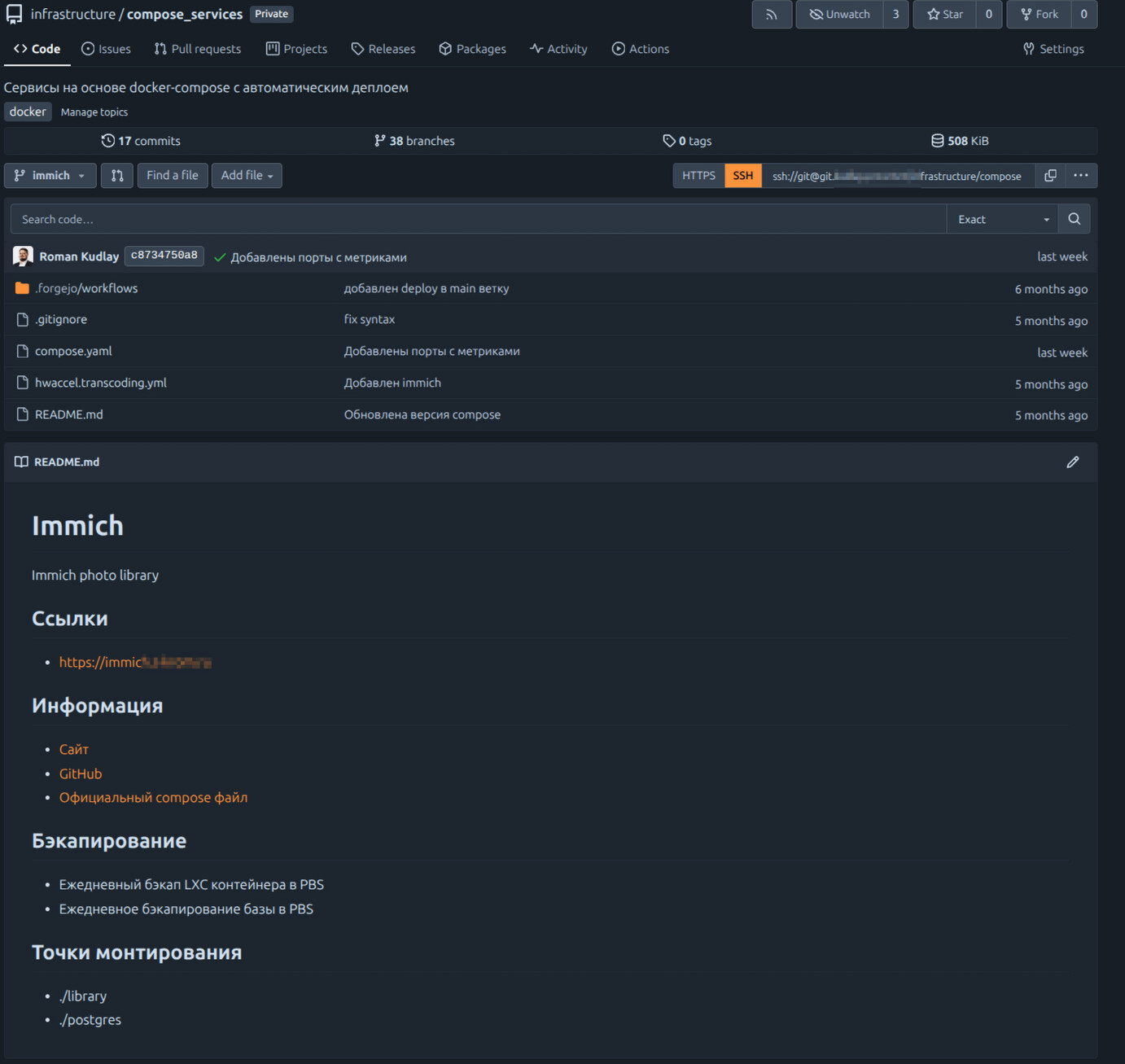
wget -O docker-compose.yml https://github.com/immich-app/immich/releases/latest/download/docker-compose.yml
# Скачайте файл переменных окружения
wget -O .env https://github.com/immich-app/immich/releases/latest/download/example.env
3.3 Настройка файла переменных окружения
bash
# Откройте файл для редактирования
nano .env
В файле .env измените следующие строки:
- Установите часовой пояс (раскомментируйте строку):
text
TZ=Europe/Moscow
Замените Europe/Moscow на ваш часовой пояс
- ОБЯЗАТЕЛЬНО измените пароль базы данных :
text
DB_PASSWORD=ВашНадежныйПароль123
Используйте только буквы A-Z, a-z и цифры 0-9, без спецсимволов
- Проверьте пути хранения данных (оставьте по умолчанию или измените):
text
UPLOAD_LOCATION=./library
DB_DATA_LOCATION=./postgres
Сохраните файл : Ctrl+X, затем Y, затем Enter.
3.4 Создание директорий для данных
bash
# Создайте директории для данных
mkdir -p /opt/immich-app/library
mkdir -p /opt/immich-app/postgres
# Проверьте создание
ls -la
Должны отобразиться: .env, docker-compose.yml, library/, postgres/
 Часть 4: Запуск Immich
4.1 Запуск контейнеров
Спойлер
bash
# Убедитесь, что вы в директории /opt/immich-app
cd /opt/immich-app
# Запустите контейнеры в фоновом режиме
docker compose up -d
4.2 Проверка запуска
bash
# Проверьте статус контейнеров
docker compose ps
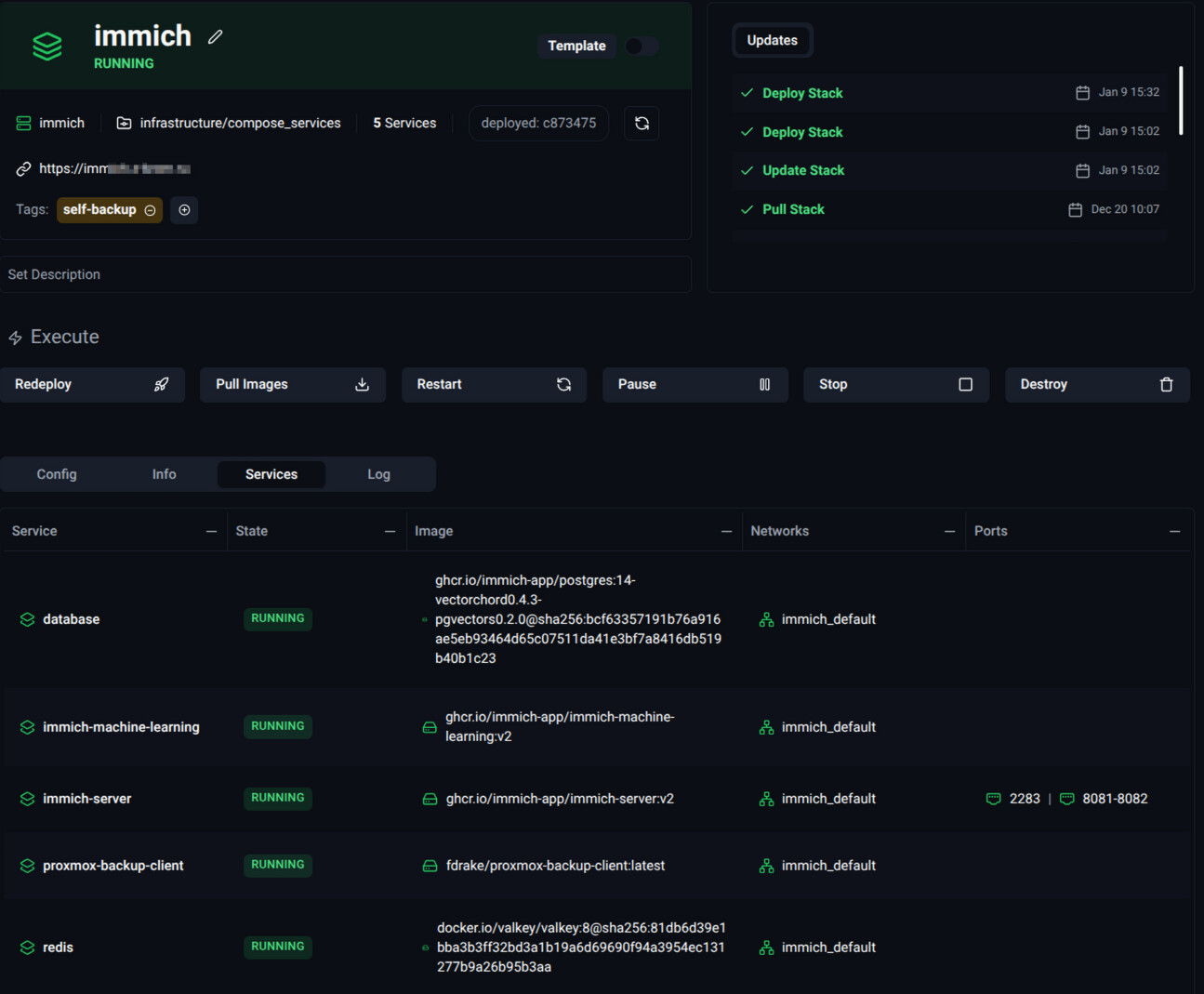
Должны отобразиться 4 контейнера:
- immich_redis - статус Running
- immich_postgres - статус Running
- immich_machine_learning - статус Running
- immich_server - статус Running и порт 2283
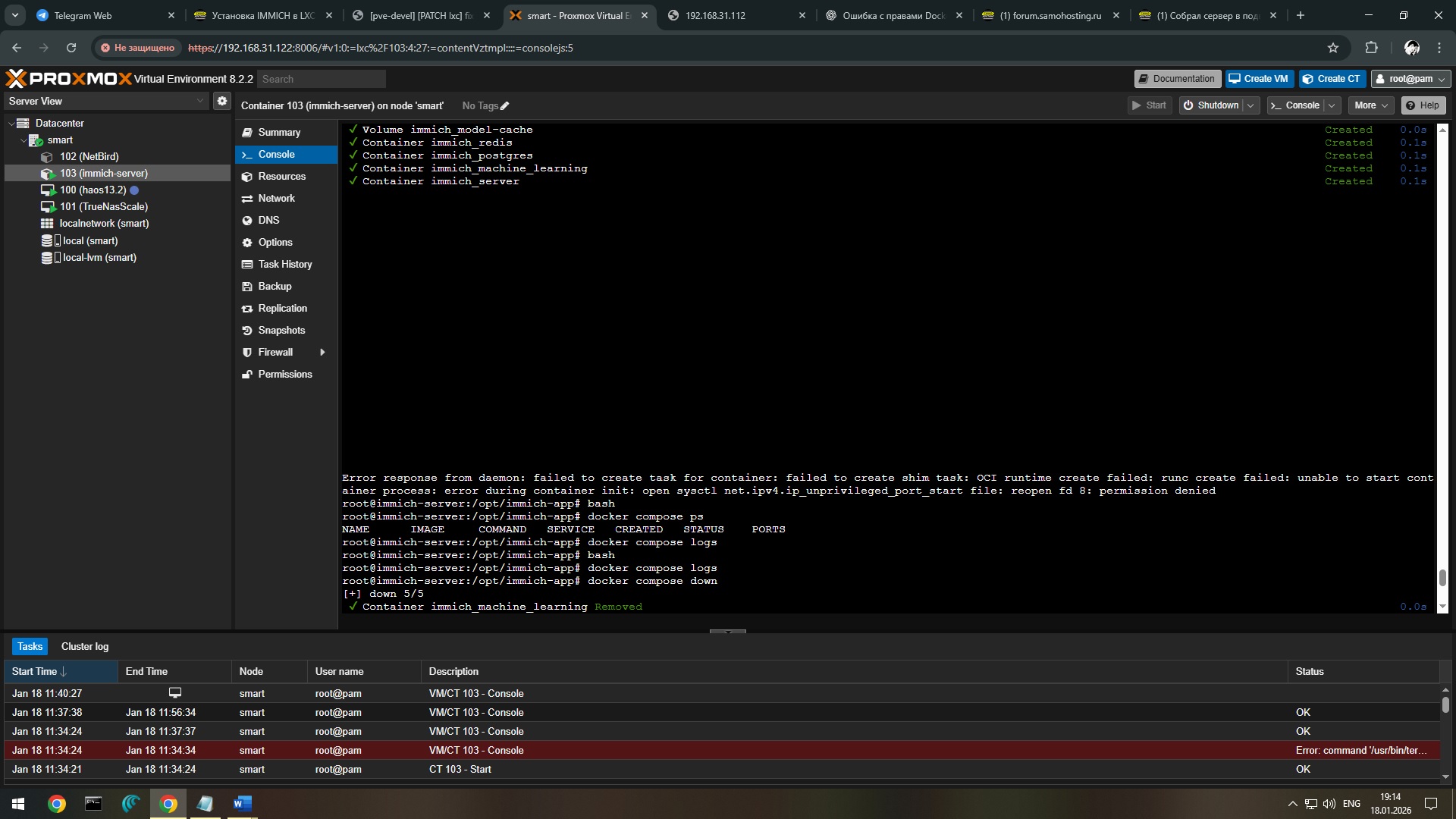
4.3 Если контейнеры не запускаются
bash
# Просмотрите логи для диагностики
docker compose logs
# Если видите ошибку прав, перезапустите контейнеры
docker compose down
docker compose up -d
 Часть 5: Доступ к веб-интерфейсу
Спойлер
5.1 Определение IP-адреса
bash
# Узнайте IP-адрес контейнера
ip addr show eth0
Пример вывода:
text
inet 192.168.1.100/24
Ваш IP-адрес: 192.168.1.100
5.2 Проверка работы веб-сервера
bash
# Проверьте, отвечает ли веб-сервер
curl -I http://localhost:2283
Должен быть ответ:
text
HTTP/1.1 200 OK
5.3 Открытие Immich в браузере
- На вашем компьютере откройте браузер (Chrome, Firefox и т.д.)
- В адресной строке введите:
text
Замените ВАШ-IP-АДРЕС на IP из шага 5.1
Пример : http://192.168.1.100:2283
- Нажмите Enter
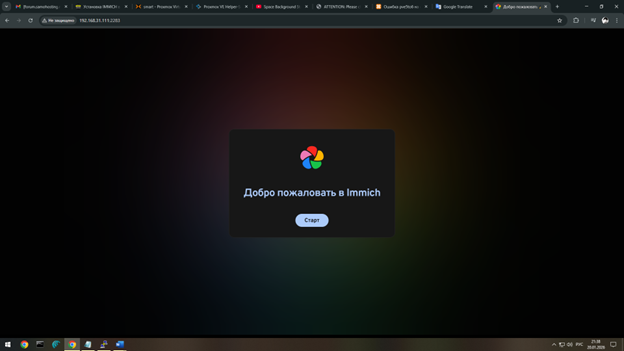
5.4 Первый запуск Immich
- Вы увидите стартовую страницу Immich
- Нажмите кнопку “Getting Started”
- Зарегистрируйте первого пользователя - он автоматически станет администратором
- Войдите в систему используя созданные учетные данные
 Часть 6: Проверка работы
6.1 Загрузка тестового фото
Спойлер
- После входа нажмите кнопку загрузки (иконка облака)
- Выберите несколько тестовых фотографий с вашего компьютера
- Дождитесь завершения загрузки
6.2 Проверка всех функций
Спойлер
bash
# На сервере проверьте, что все контейнеры работают
docker compose ps
# Все 4 контейнера должны быть в статусе “healthy”
 Часть 7: Настройка автозапуска (рекомендуется)
7.1 Создание systemd сервиса
Спойлер
bash
# Создайте файл сервиса
nano /etc/systemd/system/immich.service
7.2 Добавьте содержимое:
ini
[Unit]
Description=Immich Photo Service
Requires=docker.service
After=docker.service
[Service]
Type=oneshot
RemainAfterExit=yes
WorkingDirectory=/opt/immich-app
ExecStart=/usr/bin/docker compose up -d
ExecStop=/usr/bin/docker compose down
TimeoutStartSec=0
[Install]
WantedBy=multi-user.target
7.3 Активация сервиса
bash
# Перезагрузите systemd
systemctl daemon-reload
# Включите автозапуск
systemctl enable immich.service
# Запустите сервис
systemctl start immich.service
# Проверьте статус
systemctl status immich.service
 Часть 8: Решение проблем
Проблема: Страница не открывается в браузере
Спойлер
- Проверьте IP-адрес :
bash
ip addr show eth0
- Проверьте фаервол :
bash
# В контейнере
iptables -L -n
- Проверьте изнутри контейнера :
bash
Проблема: Контейнеры не запускаются
bash
# Просмотрите подробные логи
docker compose logs -f
# Пересоздайте контейнеры
docker compose down
docker compose up -d
Проблема: Не хватает памяти
- Увеличьте RAM контейнера в настройках Proxmox
- Перезапустите контейнер в Proxmox
 Часть 9: Дальнейшие шаги
9.1 Мобильное приложение
Спойлер
- Установите Immich из Google Play или App Store
- В приложении укажите адрес: http://ВАШ-IP:2283
- Войдите под учетной записью администратора
9.2 Резервное копирование
bash
# Создайте задание для бэкапа (в контейнере)
crontab -e
# Добавьте строку для ежедневного бэкапа в 2:00
0 2 * * * tar -czf /backup/immich-$(date +%Y%m%d).tar.gz /opt/immich-app/library
 Краткий чеклист успешной установки
- Контейнер Proxmox создан с ID 200
- В конфигурацию добавлено lxc.apparmor.profile: unconfined
- Docker установлен и работает
- Файлы Immich загружены в /opt/immich-app
- В файле .env изменен пароль DB_PASSWORD
- 4 контейнера Immich запущены (docker compose ps)
- Веб-интерфейс открывается по http://IP:2283
- Первый пользователь зарегистрирован
Готово! Ваш персональный фотохостинг Immich полностью настроен и готов к использованию.