Думаю, многие используют Immich сразу для двух задач.
Первая - как полноценный бэкап смартфона, чтобы сохранялись вообще все фотографии и видео.
Вторая - как красивый семейный фотоархив, чтобы вечером открыть Timeline на телевизоре и спокойно посмотреть фотографии из отпуска или с дня рождения.
И вот тут возникает небольшая проблема.
Стоит включить резервное копирование на телефоне - и семейный Timeline постепенно превращается в склад всего подряд. Между красивыми кадрами начинают попадаться авиабилеты, QR-коды, чеки, фотографии счетчиков воды, десять одинаковых дублей и прочие вещи, которые в семейном альбоме выглядят… скажем так, не очень романтично.
До выхода Immich v3 эту проблему обычно решали либо вручную, либо при помощи внешних скриптов. Но теперь появились “Сценарии” (Workflows), и оказалось, что они отлично подходят для автоматического решения этой задачи.
В чем идея?
Мы настроим сервер так, чтобы все фотографии и видео, загруженные со смартфона, автоматически отправлялись в “Архив”. При этом файлы надежно хранятся на сервере, но не засоряют основной Timeline. Когда появится свободное время, можно открыть “Архив”, спокойно выбрать удачные кадры, восстановить их и добавить в нужные альбомы. Получается своеобразный “карантин” для новых снимков.
Шаг 1. Создаем сценарий на сервере
Откройте веб-интерфейс Immich.
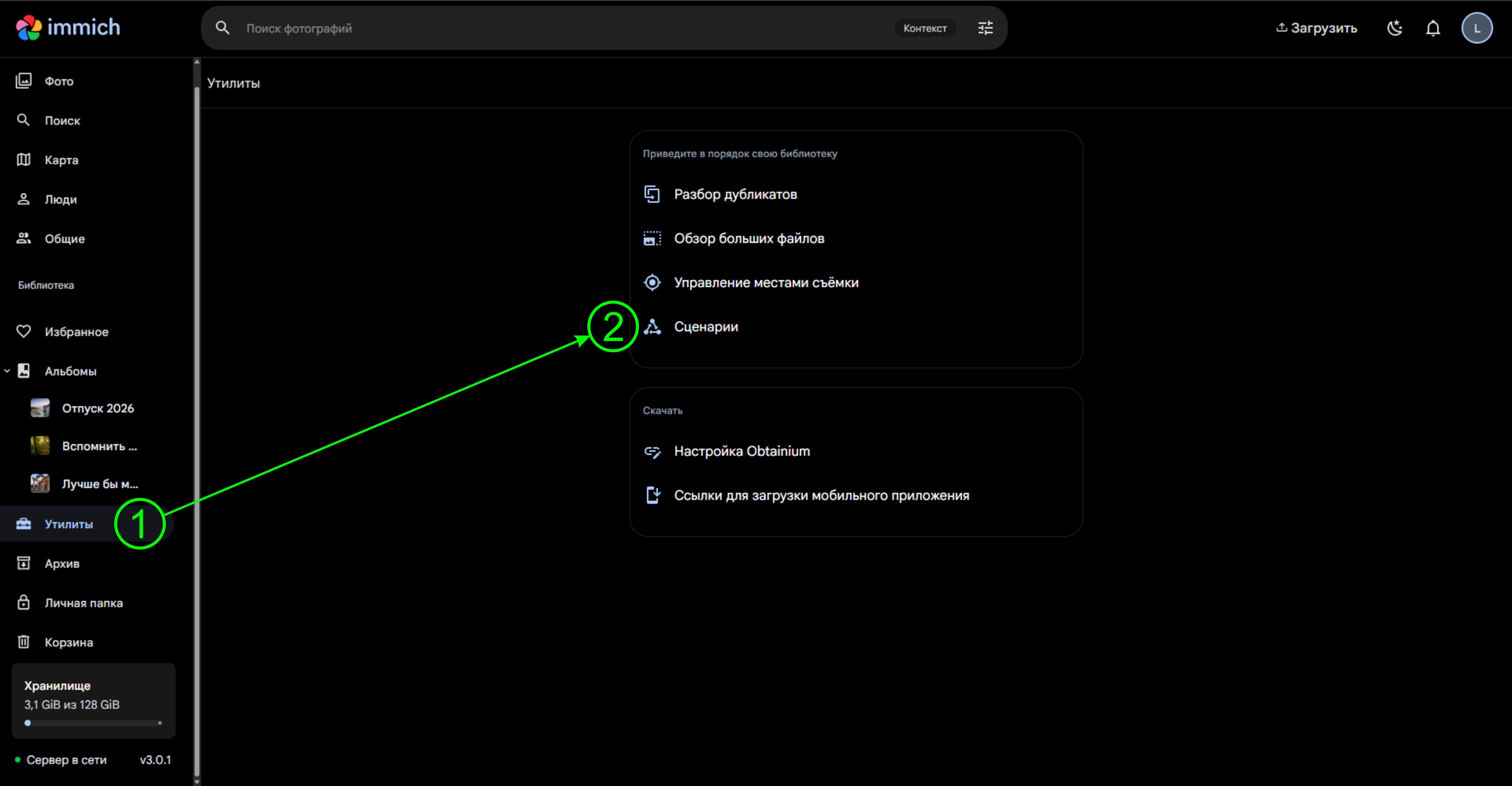
Перейдите: “Утилиты” (Utilities) → “Сценарии” (Workflows)
Нажмите “Создать сценарий” (Create workflow).
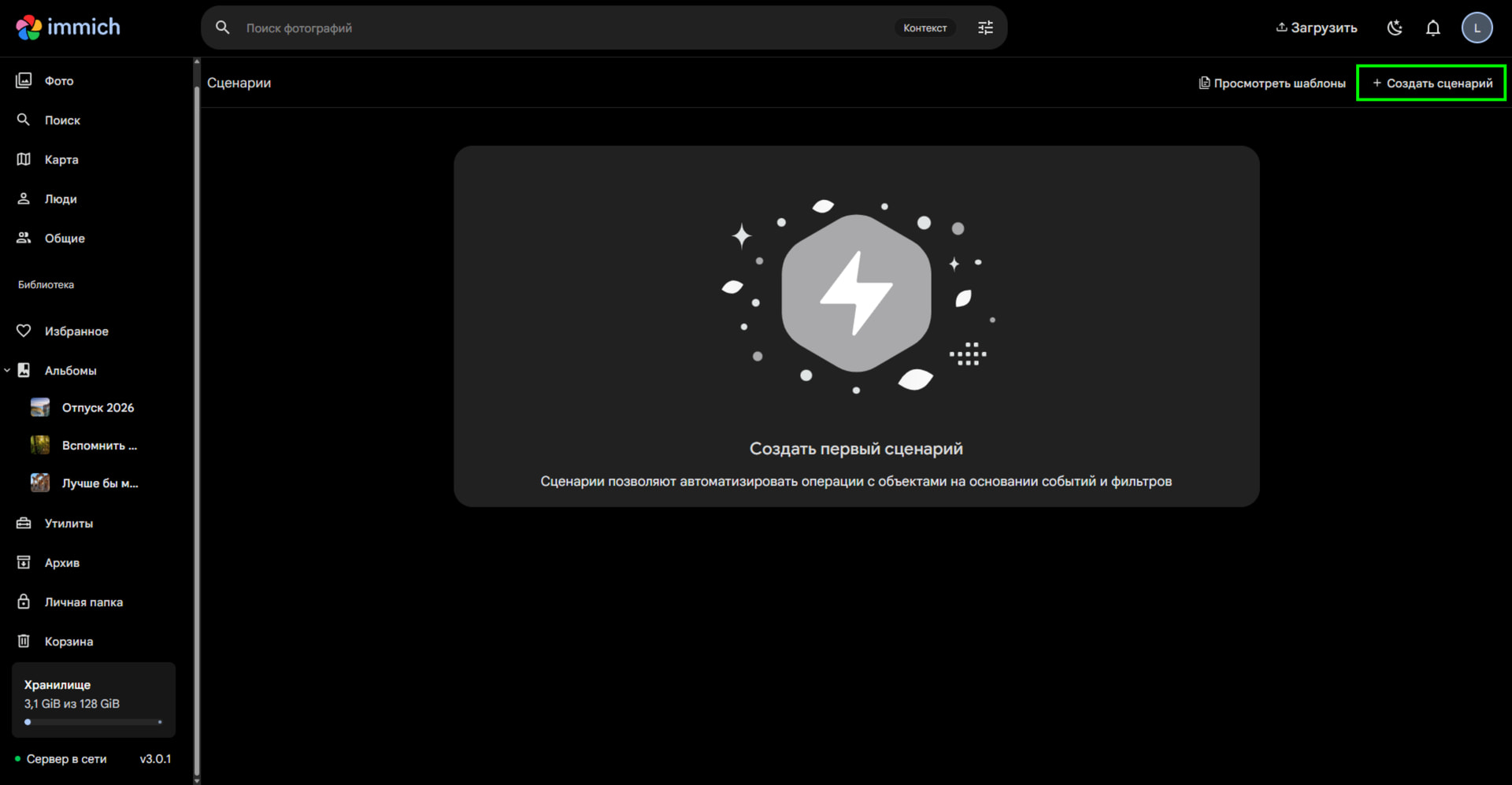
Далее настройте его следующим образом:
- Название: например, “Архивировать новые загрузки”;
- Триггер: “Загрузка объекта” (Asset Upload) (уже будет выбран при создании сценария).
После этого нажмите “Добавить шаг” (Add step) и выберите:
- “Archive asset”;
- нажмите “Сохранить” (Save).
Затем:
- включите сценарий переключателем в верхней части окна;
- нажмите “Сохранить” (справа вверху).
Итоговый сценарий должен выглядеть следующим образом:
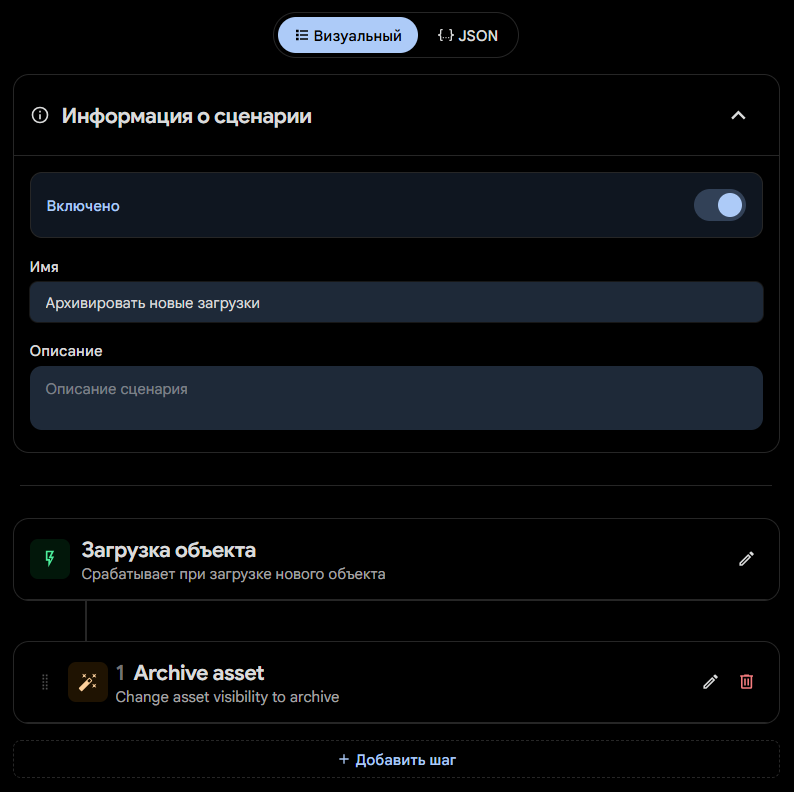
На этом сервер уже готов автоматически архивировать все новые загрузки.
Небольшое ограничение Workflows
Поскольку Workflows появились совсем недавно, возможностей фильтрации пока немного. Например, сейчас нельзя сказать: “архивируй только фотографии, загруженные с Android” или “не архивируй файлы, загруженные через браузер”. Поэтому в текущем варианте в архив будут отправляться вообще все новые загрузки.
Лично меня это полностью устраивает, потому что фотографии с фотоаппарата я обычно сначала просматриваю и только потом решаю, какие оставить на таймлайне.
Если же такой тотальный “карантин” вам не подходит, можно попробовать добавить перед шагом архивации блок “Filter by filename”. Смартфоны обычно используют характерные имена файлов (IMG_..., PXL_..., MVIMG_..., VID_...). Можно настроить фильтр на них, и тогда фотографии, которые вы предварительно обработали, переименовали на компьютере и загрузили через веб-интерфейс, сразу окажутся на Timeline без архивации, так как не попадут под правила фильтра.
Правда, это уже скорее из разряда экспериментов. Надеюсь, в будущих версиях разработчики добавят явную фильтрацию по источнику загрузки.
Шаг 2. Настраиваем мобильное приложение (на примере Android)
Теперь остается правильно настроить приложение Immich на телефоне.
1. Отключаем синхронизацию альбомов
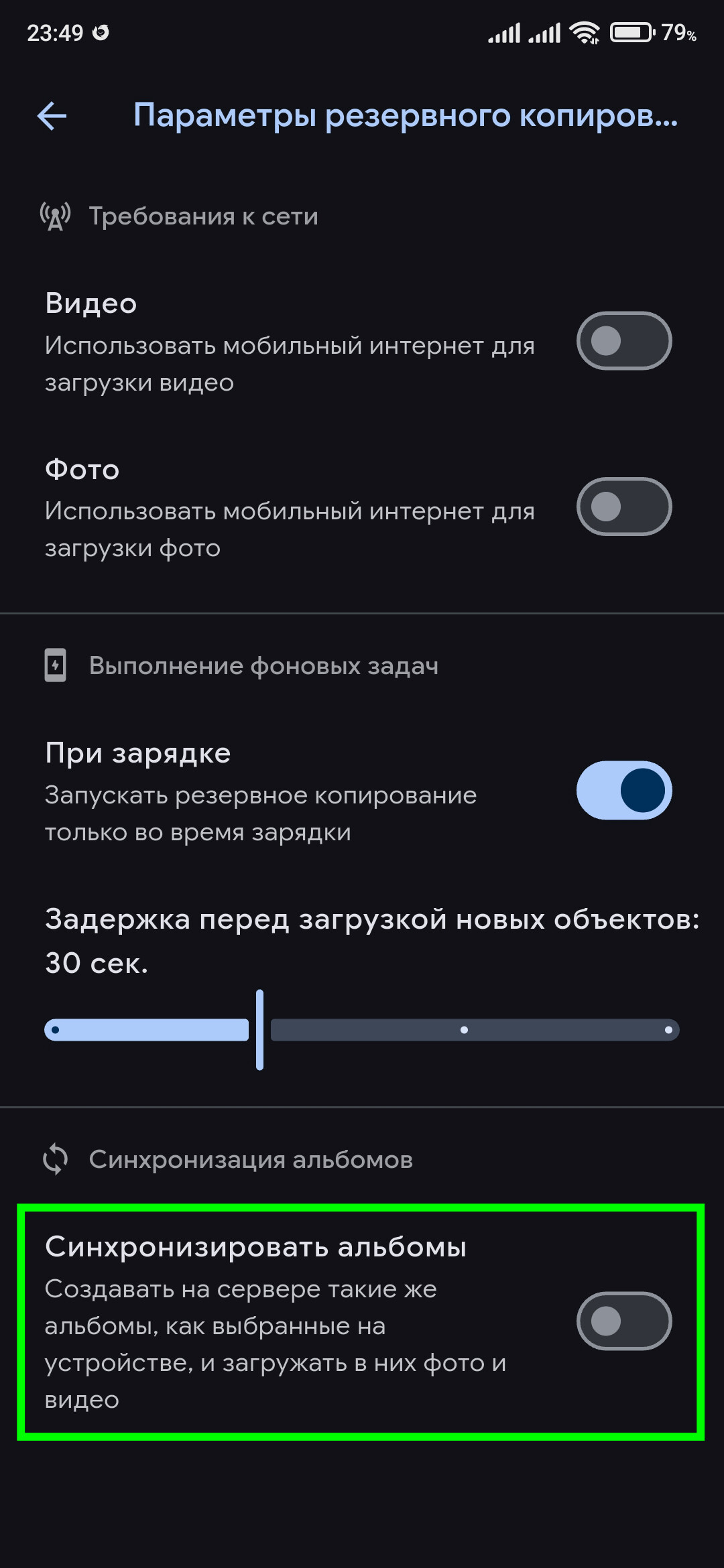
Если оставить эту функцию включенной, то на сервере будут автоматически создаваться альбомы, соответствующие папкам телефона. В результате фотографии окажутся скрыты в “Архиве”, но при этом продолжат отображаться внутри альбомов вроде “Camera”, что немного ломает всю задумку. Поэтому лучше эту функцию отключить.
Откройте: “Профиль” → “Настройки” → “Резервное копирование” (или нажмите на значок облака рядом с аватаром → шестеренка). Прокрутите страницу вниз и отключите “Синхронизировать альбомы”.
Обратите внимание: Если вы настраивали бэкап с телефона ранее (до создания сценария), загляните в этот альбом на сервере. Скорее всего, там уже скопилась куча старых файлов. Наш сценарий работает только на новые загрузки, так что этот прошлый “багаж” нужно будет один раз выделить и отправить в “Архив” вручную.
2. Выбираем папки для резервного копирования
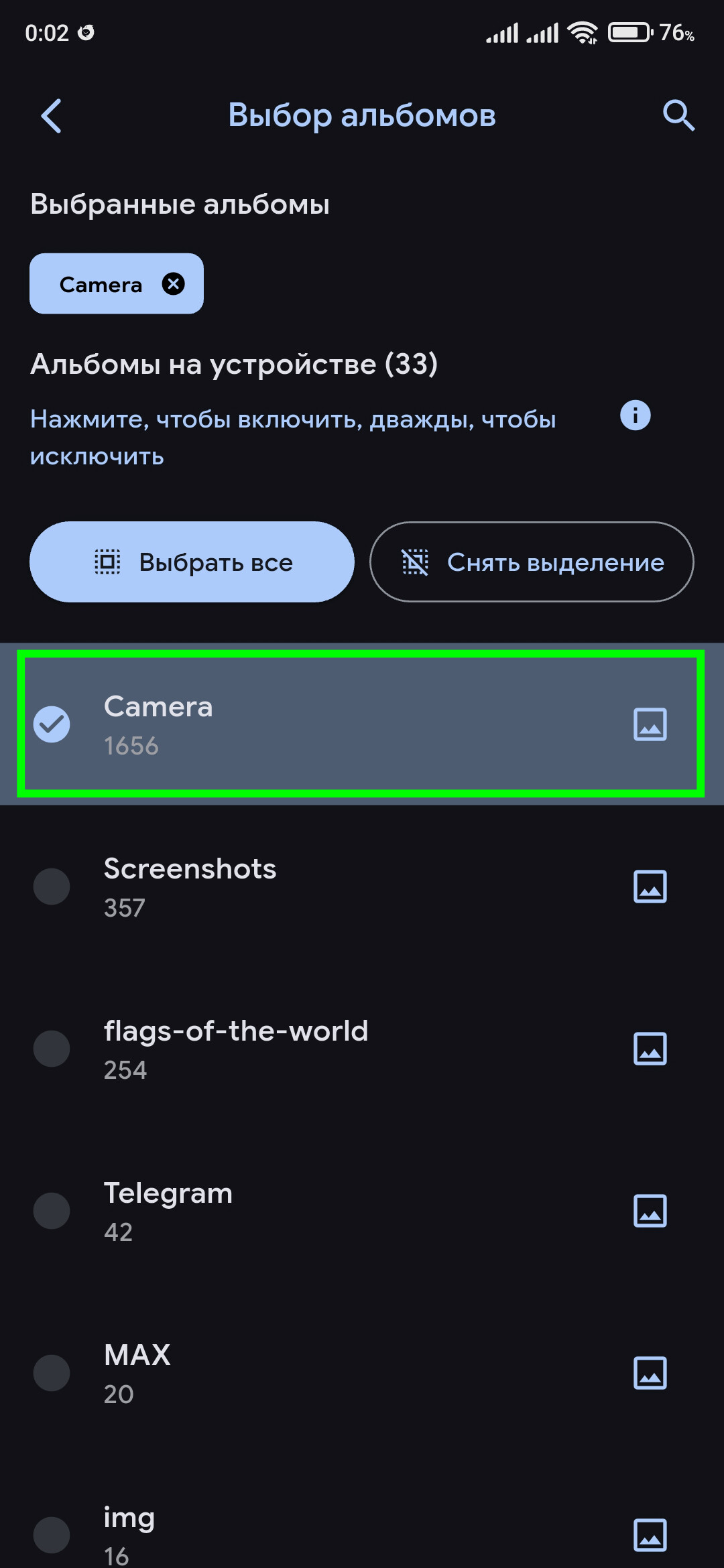
Откройте экран “Загружено” (иконка облака). Нажмите “Выбрать” и отметьте папки, которые нужно резервировать. Обычно достаточно выбрать папку “Camera”, куда падает вся ежедневная съемка, но здесь уже каждый решает сам.
3. Включаем резервное копирование
Вернитесь на экран “Загружено” и включите переключатель “Активировать”.
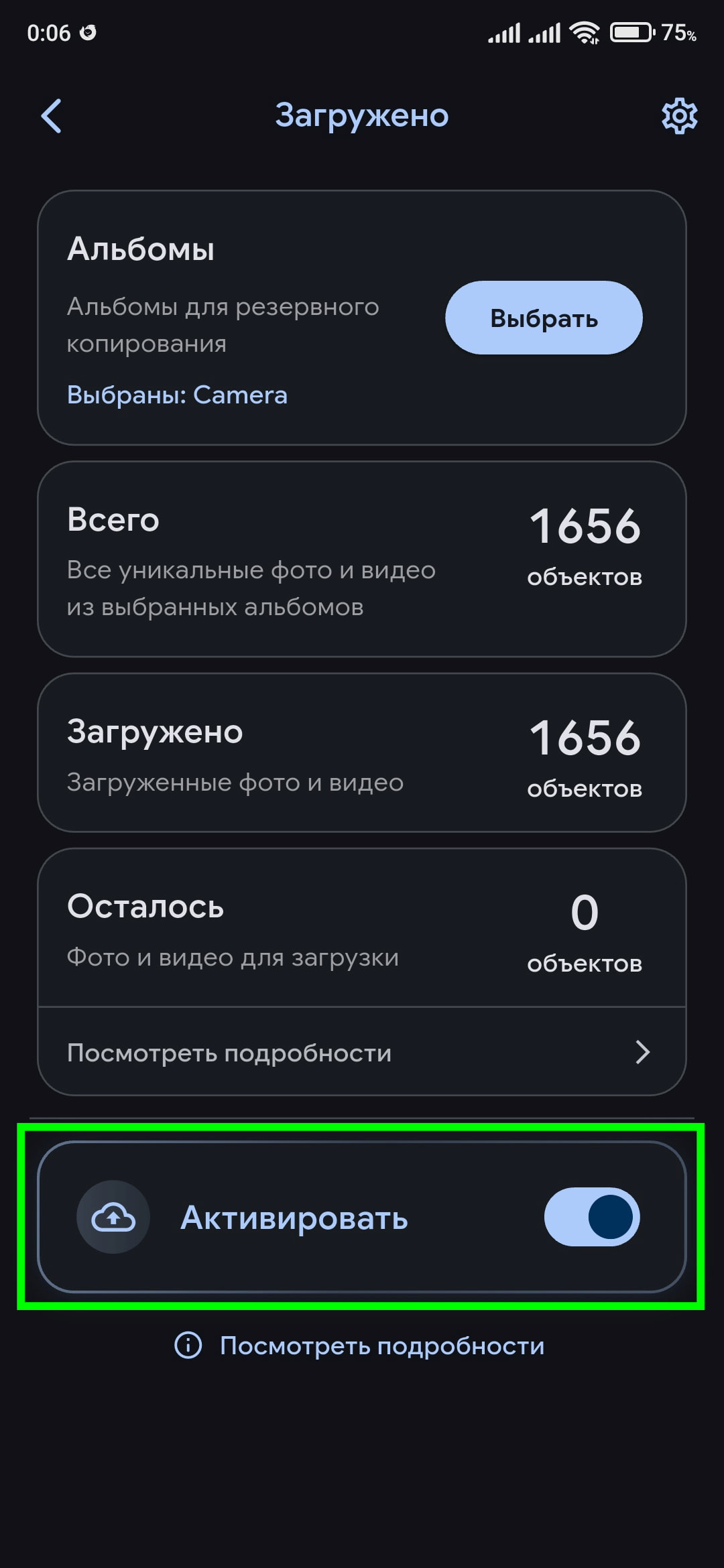
После этого начнется загрузка фотографий и видео на сервер.
4. (Опционально) Загружать только во время зарядки
Если не хочется расходовать батарею во время синхронизации, то можно включить параметр “При зарядке” (он находится на том же экране параметров резервного копирования, где мы отключали синхронизацию альбомов).
Чтобы Android не мешал
Некоторые производители очень любят “экономить” батарею и агрессивно выгружать приложения из памяти, из-за чего бэкап может неожиданно останавливаться.
Поэтому желательно открыть системные настройки телефона и для приложения Immich выбрать режим работы без ограничений энергосбережения. Названия пунктов могут немного отличаться у разных производителей, но обычно путь выглядит примерно так:
“Настройки” → “Приложения” → “Immich” → “Батарея” (или “Контроль активности”) → “Без ограничений”
Как теперь этим пользоваться?
После первой синхронизации можно заметить интересную картину:
- на сервер загружается абсолютно всё;
- но основной Timeline остается девственно чистым.
Вы спокойно пользуетесь телефоном, все новые файлы автоматически бэкапятся и сразу уходят в раздел “Архив”.
Когда появляется желание и моральные силы разобрать накопившиеся фотографии:
- Заходите в раздел “Архив”.
- Выделяете удачные кадры (зажмите пальцем в приложении или используйте Ctrl/Shift на компьютере).
- Нажимаете на кнопку “+” и добавляете их в нужный альбом - например, “Отпуск 2026”, “Лучше бы мы этого не делали” или “Вспомнить всё”. Это сразу упорядочивает лучшие фото.
- Не снимая выделения, нажимаете кнопку “Восстановить”. После этого выбранные фотографии появляются на семейном Timeline, а все остальные технические снимки, дубли и прочие “шедевры случайной съемки” продолжают спокойно и незаметно храниться в “Архиве”.
Итог
Лично для меня именно такой способ оказался самым удобным. Теперь Immich идеально выполняет обе роли:
- надежно хранит полную резервную копию;
- показывает семье только те кадры, которые действительно хочется пересматривать.
Да, пока что блоки в Workflows еще довольно простые и не умеют различать источник загрузки, но уже сейчас этой небольшой автоматизации достаточно, чтобы перестать вручную вычищать таймлайн от мусора.
Надеюсь, этот подход пригодится и вам!