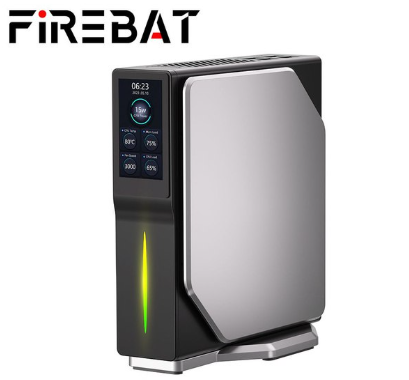
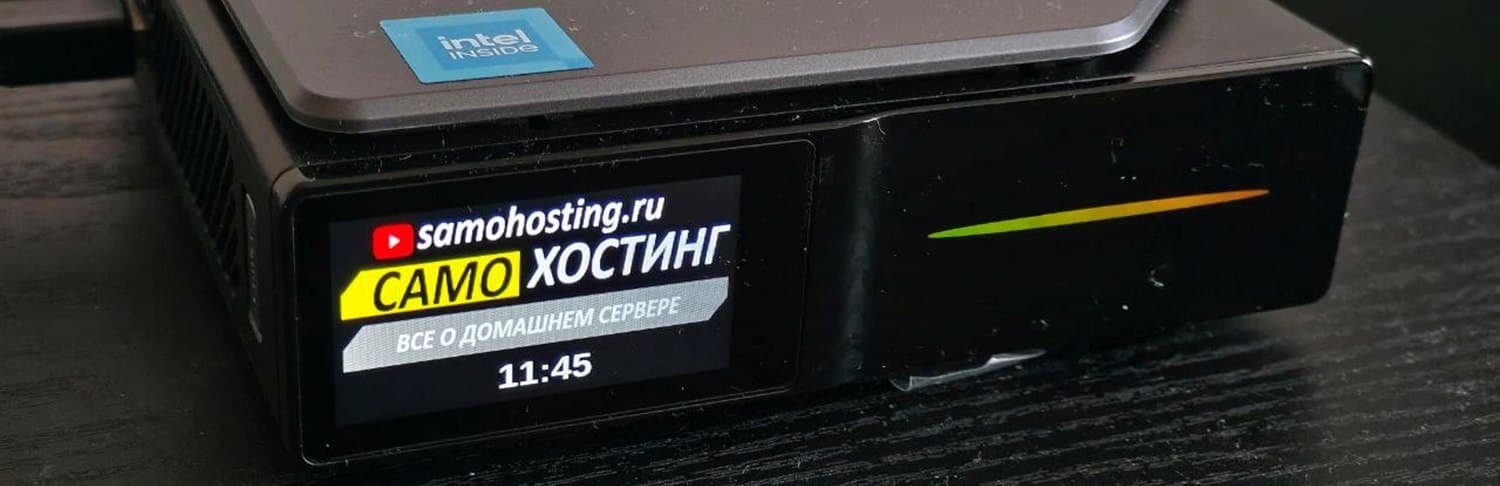
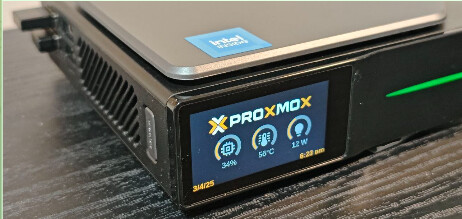
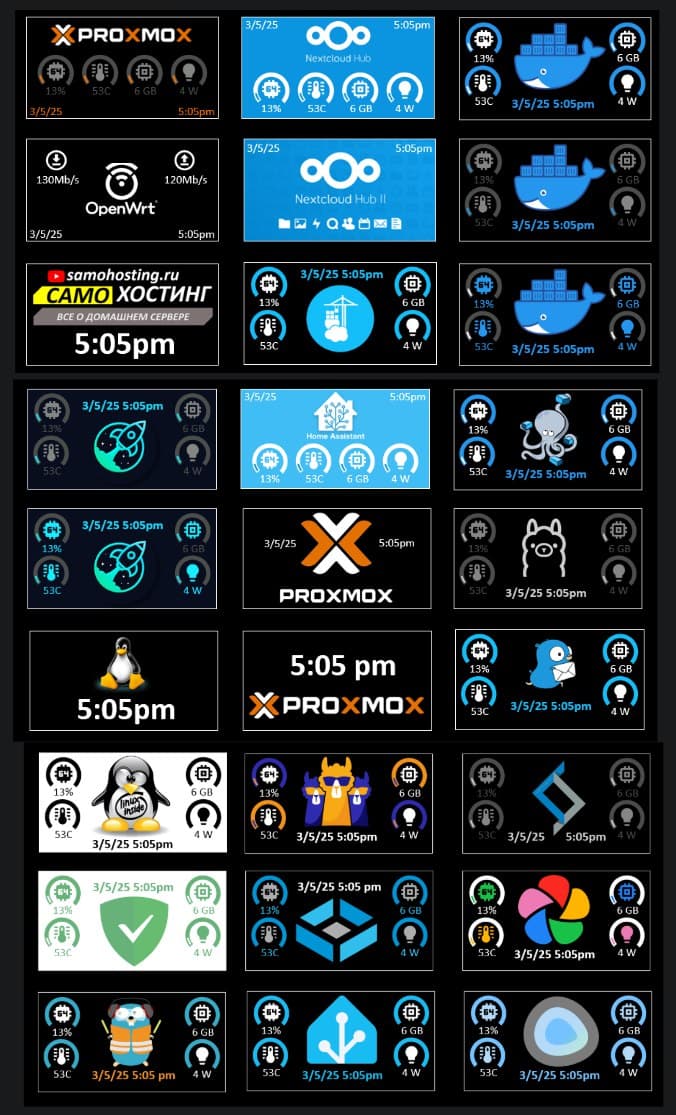
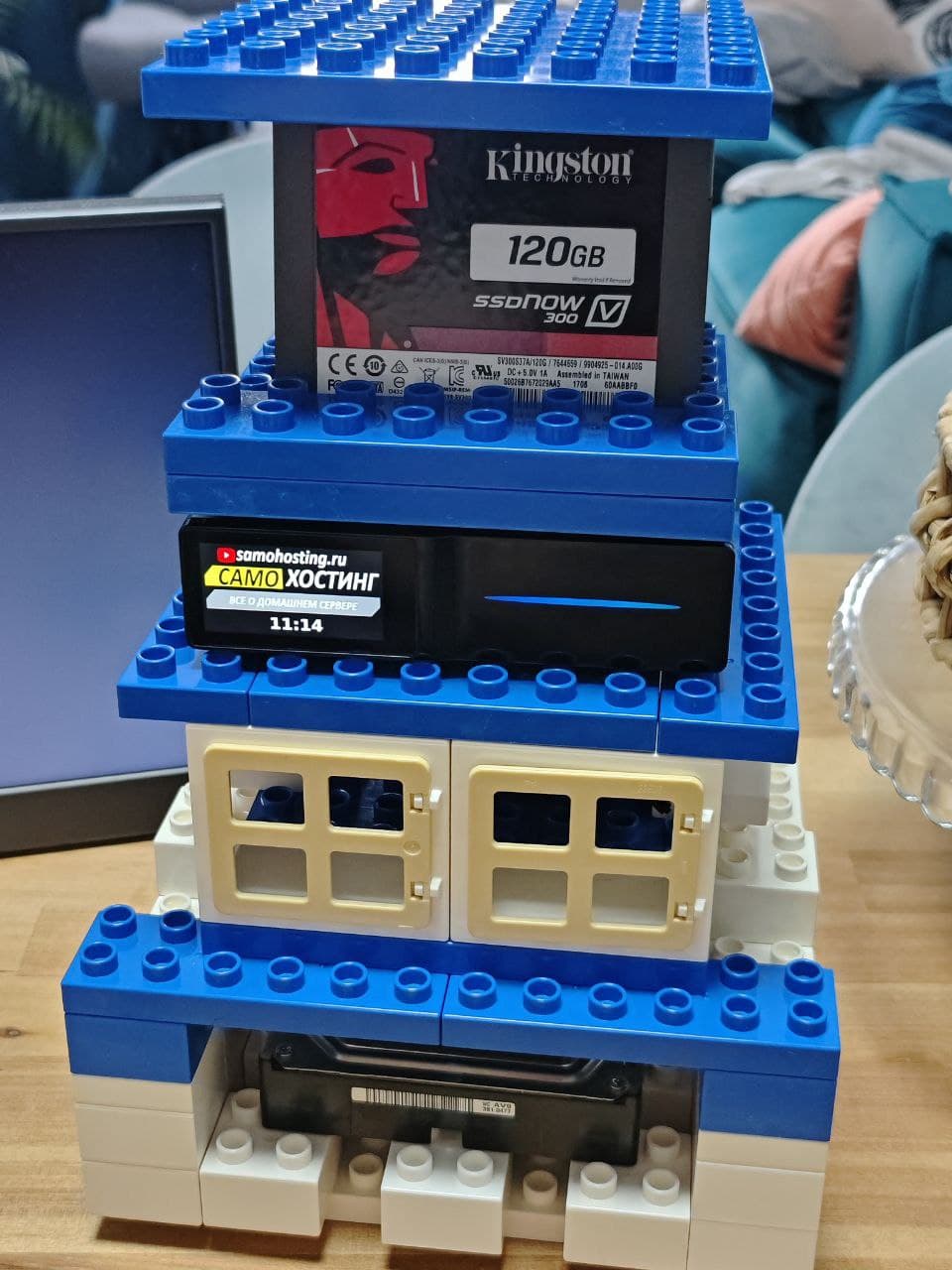
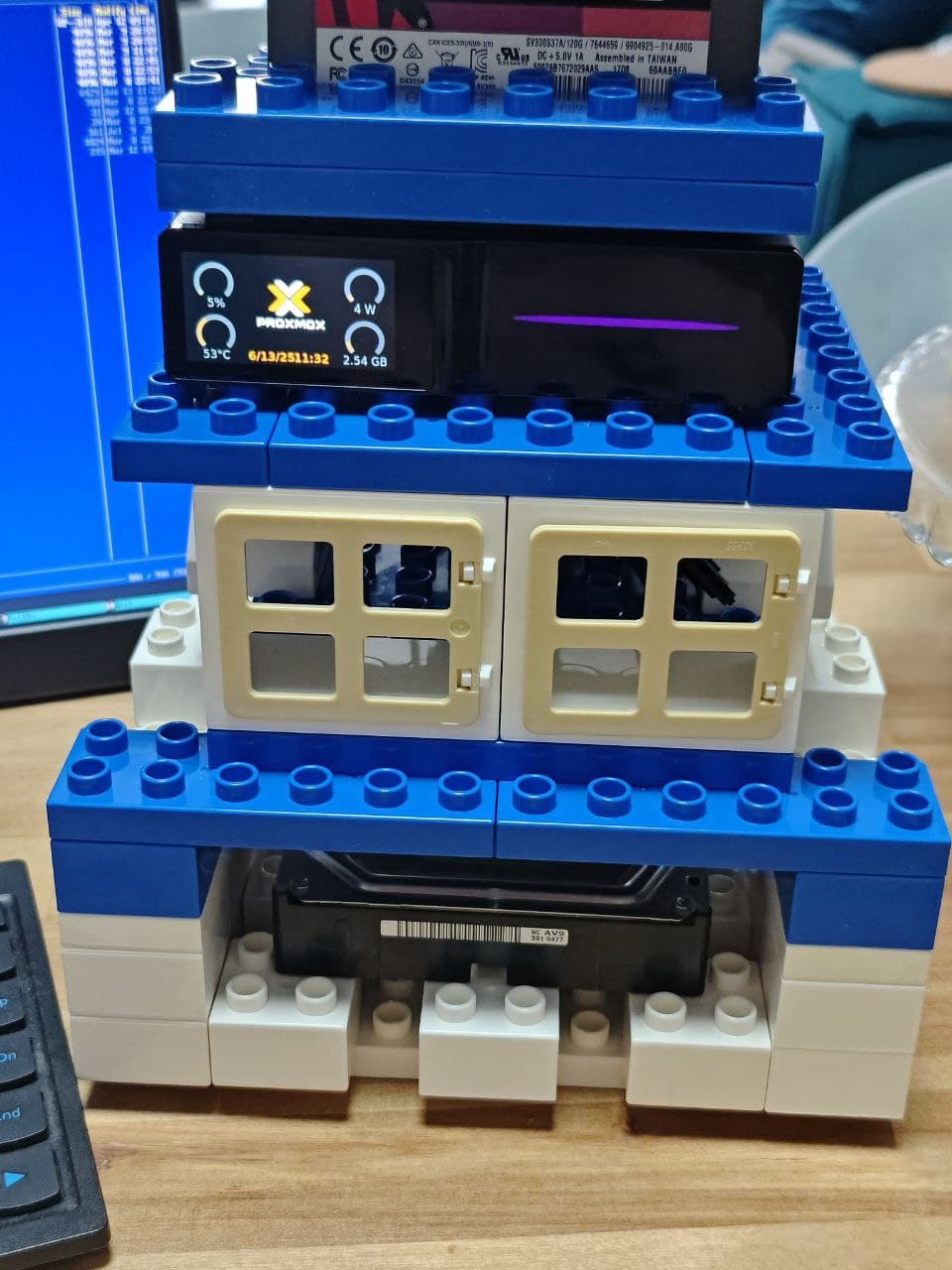
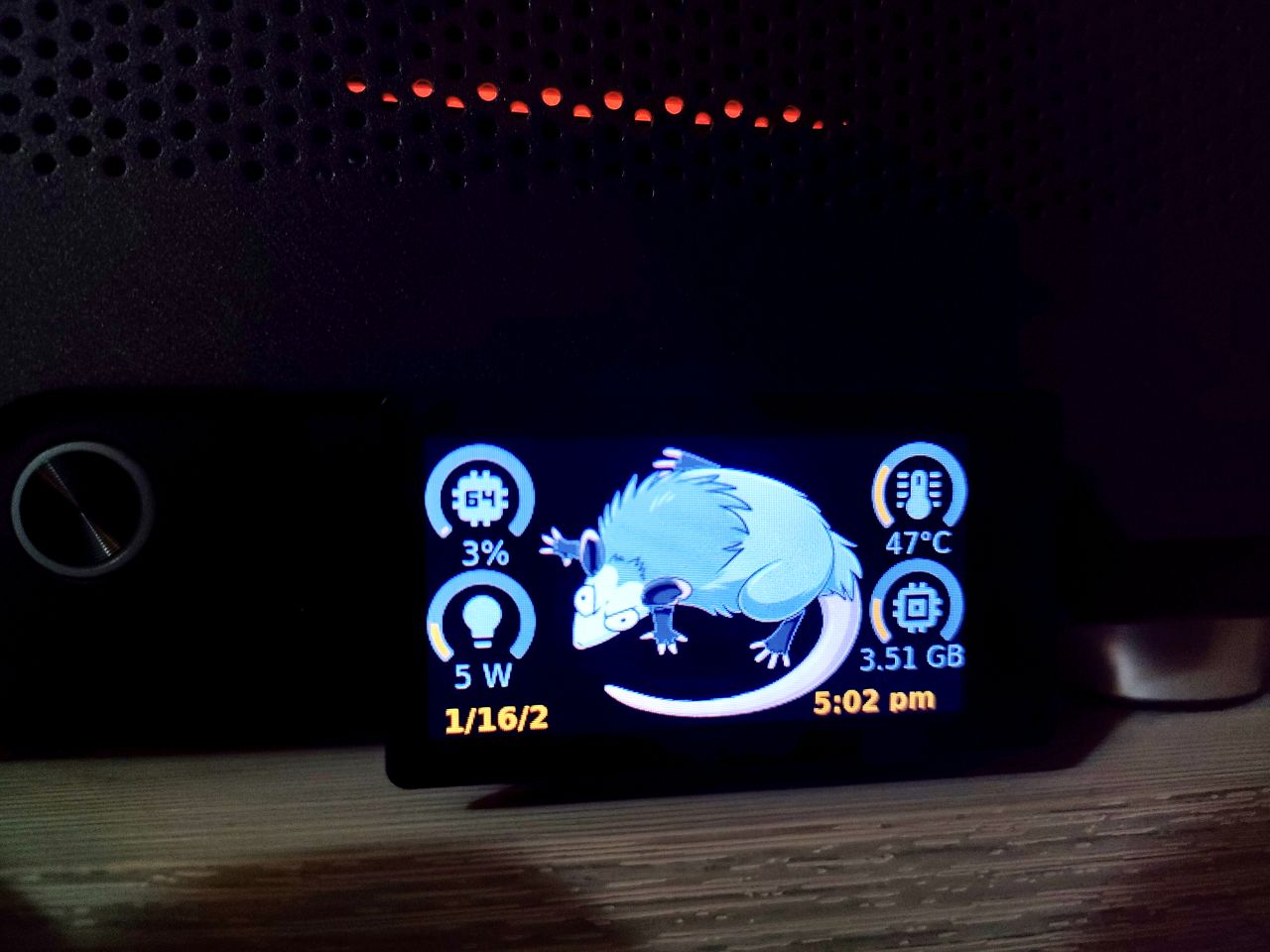
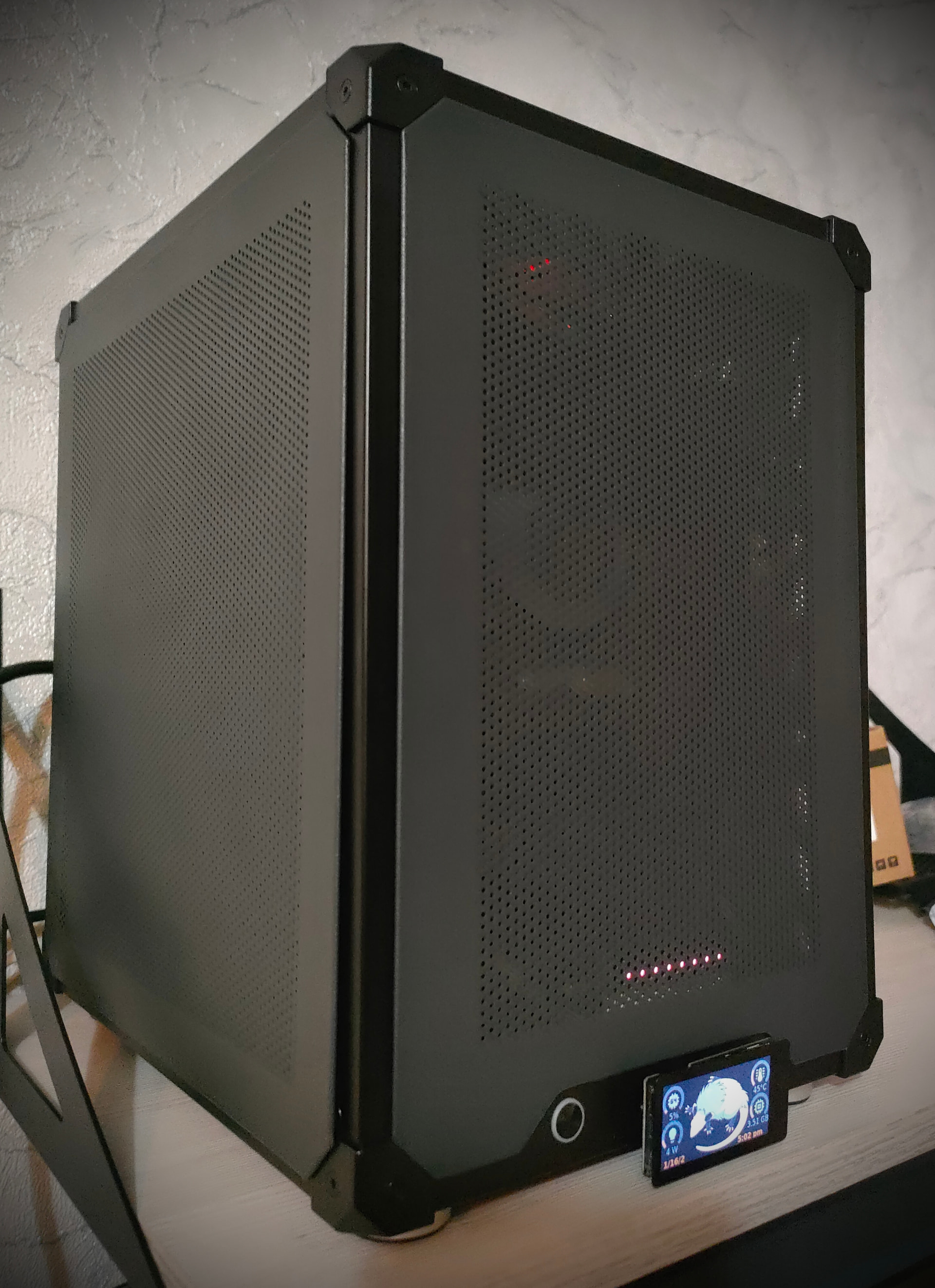
Как и что можно вывести на экран?
Смотрите ролик, там есть инструкция по установке в 1 клик + пошаговая настройка
А дальше - Ваша фантазия и набор датчиков могут выглядеть совершенно по разному
Сам не понял зачем, но убил 8 часов..
Теперь у нас есть автоустановщик 1 кнопкой для PVE
Вроде теперь встает автоматически без танцев с бубном. > bash -c "$(wget -qLO - http://s1display4pve.samohosting.ru/)"
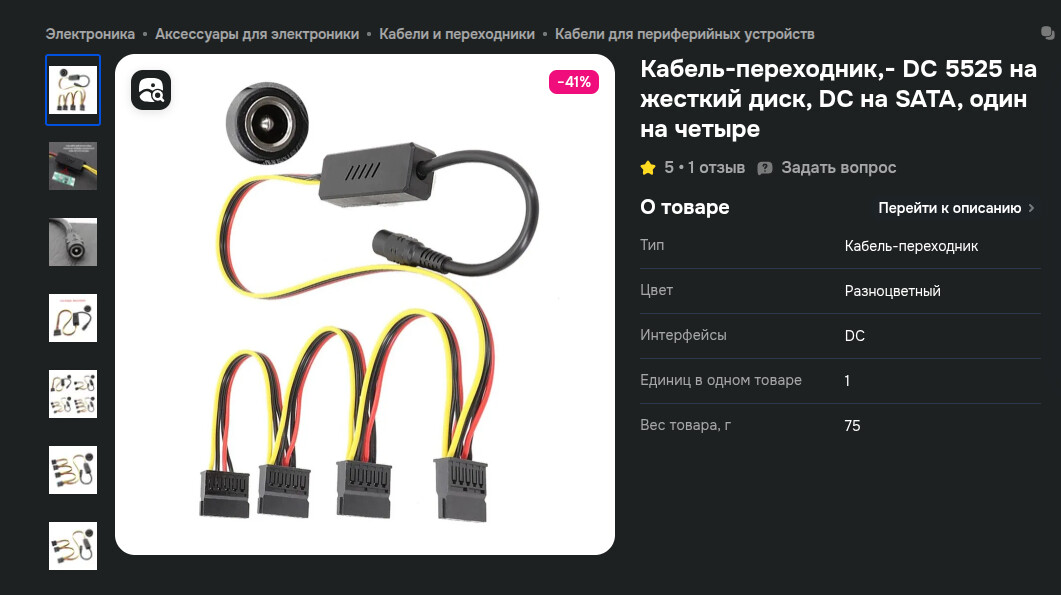
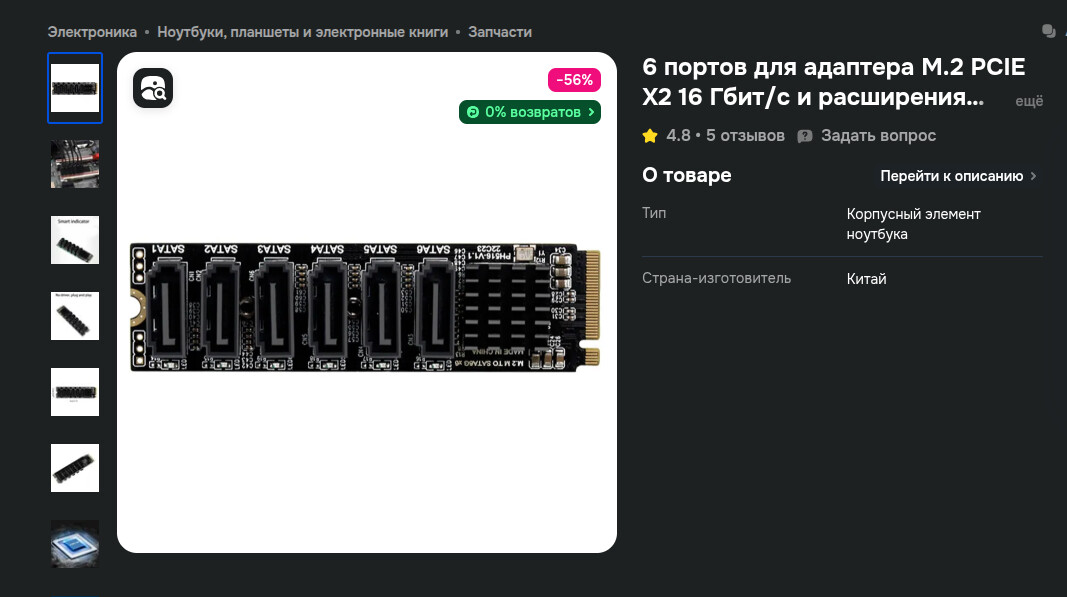
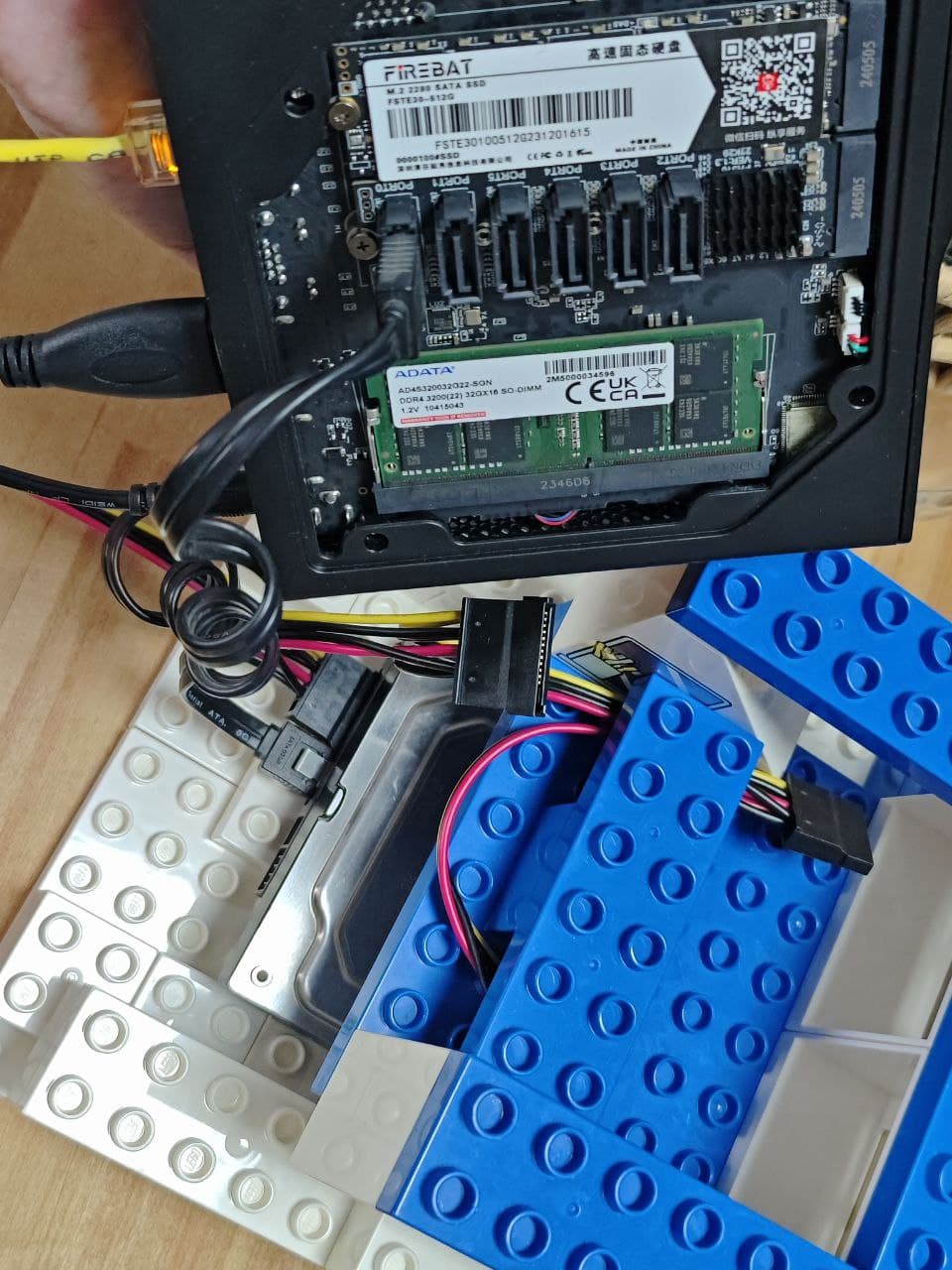
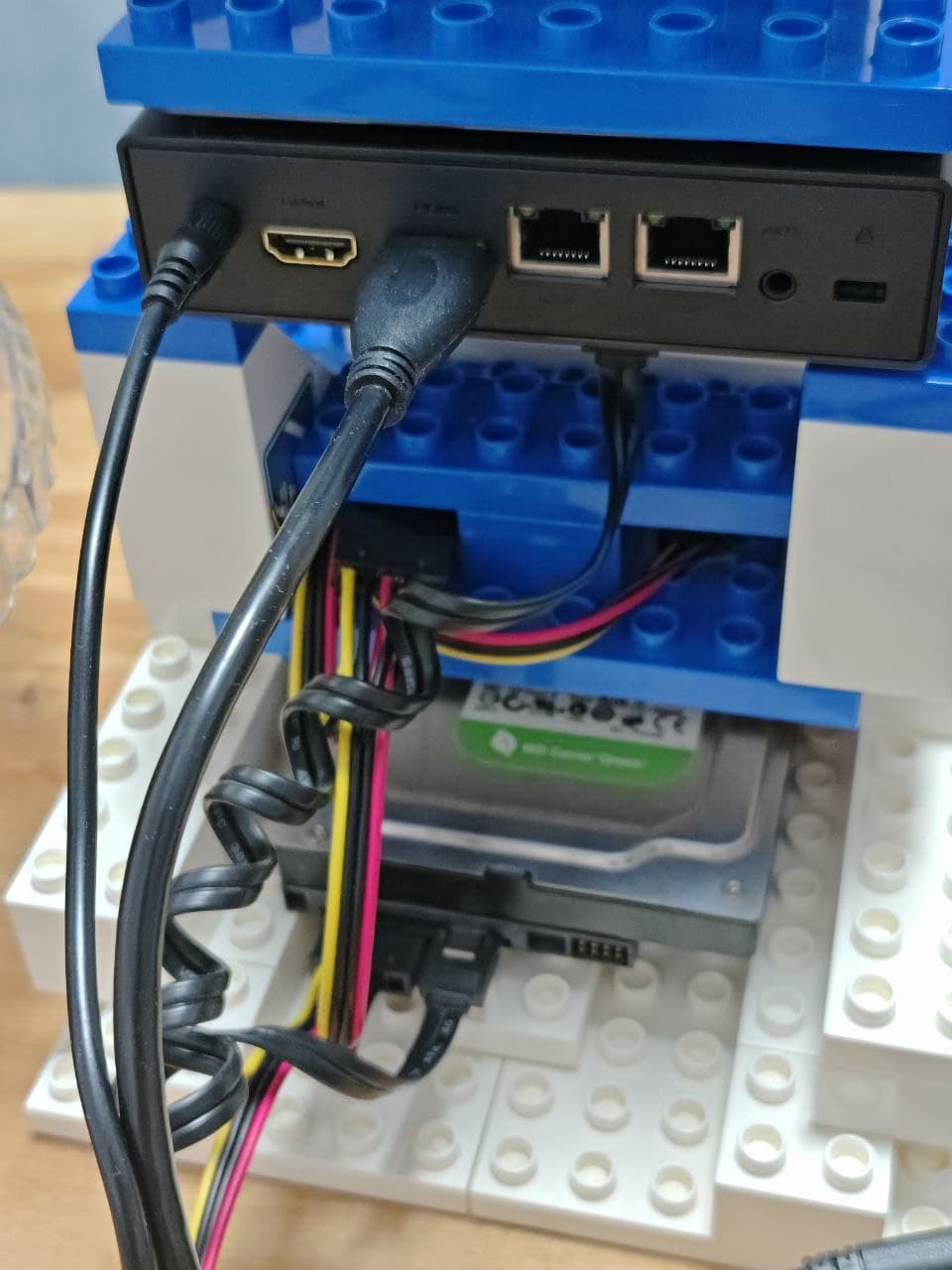
Пошел я примерно тем же путем, насмотревшись цен на готовые nas. Только я надеюсь в тот же корпус еще один мини ПК вкорячить. Но после блока питания и корзины для пяти 3.5 hdd места осталось маловато
После установки GUI будет доступен по адресу: http://<ip-мини-пк>:8686/
Обновление, если s1panel уже стоит
Вариант 1 — уже есть клон моего форка:
sudo systemctl stop s1panel

cd /path/to/AceMagic-S1-LED-TFT-Linux
git fetch origin
git checkout feature/screen-enabled-checkbox
git pull origin feature/screen-enabled-checkbox

cd s1panel
npm i
cd gui && npm i && npm run build && cd ..

sudo systemctl start s1panel
Вариант 2 — стоял оригинальный репозиторий tjaworski:
sudo systemctl stop s1panel

# сохранить конфиг и темы
cp -a s1panel/config.json /tmp/s1panel-config.json.bak
cp -a s1panel/themes /tmp/s1panel-themes.bak

cd /path/to/parent
mv AceMagic-S1-LED-TFT-Linux AceMagic-S1-LED-TFT-Linux.bak

git clone -b feature/screen-enabled-checkbox \
  https://github.com/DataArchitectPro/AceMagic-S1-LED-TFT-Linux.git

# вернуть свои настройки
cp -a /tmp/s1panel-config.json.bak AceMagic-S1-LED-TFT-Linux/s1panel/config.json
cp -a /tmp/s1panel-themes.bak/* AceMagic-S1-LED-TFT-Linux/s1panel/themes/

cd AceMagic-S1-LED-TFT-Linux/s1panel
npm i
cd gui && npm i && npm run build && cd ..

# поправить WorkingDirectory в unit-файле, если путь изменился
sudo systemctl start s1panel
Важно: перед обновлением сохраните config.json и каталог themes/.
Подскажите мне по экранчику на данной модели. Установил в шапки управление экраном, все работает. Но время от времени (1 раз в 10-20 сек) показатели пропадают и появляются снова. Все значения были по умолчанию. Где то я что то упускаю?